
「空を流れる雲をかっこよく撮りたい」「料理のメイキング動画をテンポよく見せたい」と思ったことはありませんか?
Googleのスマートフォン「Pixel(ピクセル)」なら、専門的な機材や難しい知識がなくても、標準のカメラアプリを使って誰でも一発でプロのような「タイムラプス動画」を撮影することができます。
しかし、いざ撮影しようとすると、画面に「5x」「10x」などの数字が並んでいて、「どれを選べばいいの?」「10秒の動画を撮るには何分放置すればいいの?」と迷ってしまう方も多いのではないでしょうか。
この記事で分かること:
- Google Pixelを使ったタイムラプスの失敗しないステップバイステップ手順
- 迷わない!画面に表示される5つの速度設定(倍率)の正しい選び方
- 被写体別:「10秒の動画」を作るために必要な撮影時間の目安(一覧表付き)
この記事を読めば、スマホの画面を見ながら迷わず設定できるようになり、SNSやブログに載せたくなるドラマチックな映像がすぐに撮れるようになります。ぜひPixelを片手に、一緒に撮影してみましょう!
Jin(ガジェットブロガー)
Google Pixelをはじめとする最新ガジェットや、スマホカメラを使った撮影テクニックが大好きなガジェットライターです。「難しそうな技術を、初心者向けに日本一わかりやすく」をモットーにブログを発信中。休日は三脚を片手に、各地へタイムラプス動画の撮影に出かけています。
- Google Pixel歴 5年以上の愛用者
- 風景・夜景・天体撮影がライフワーク
- 撮影した動画は日々SNSやブログで公開中
タイムラプス(Time-lapse)とは?仕組みと応用を徹底解説
タイムラプス(Time-lapse)とは、一定の間隔を空けて撮影した多数の静止画をつなぎ合わせ、連続再生することで「時間の経過(Lapse)」を短時間に凝縮して表現する撮影手法のことです。
「ラプス(lapse)」とは、「(時間の)経過・推移」を意味します。
日本語では「低速度撮影」や「微速度撮影」とも呼ばれます。まるでパラパラ漫画のように、長時間の変化をドラマチックな高速コマ送り動画として見せることができます。
1. タイムラプスの計算式(仕組み)
タイムラプス動画を作るには、「どのくらいの間隔で撮るか(インターバル)」と「何枚(何分)撮るか」の計算が重要になります。
動画は基本的に1秒間に30枚(30fps)の写真で構成されています。つまり、10秒の動画を作るには300枚の写真が必要です。
- 1秒の動画 = 写真30枚
- 10秒の動画 = 写真300枚
【撮影に必要な時間の例:10秒の動画を作りたい場合】
- 雲の流れ(2秒に1枚撮影):300枚 × 2秒 = 600秒(10分間の撮影が必要)
- 星空の動き(30秒に1枚撮影):300枚 × 30秒 = 9,000秒(2時間30分の撮影が必要)
2. 被写体別:おすすめの撮影間隔(インターバル)
スマホのタイムラプスモードは自動で間隔を調整してくれますが、一眼レフや専用アプリで手動設定する場合は、以下の秒数が目安になります。
| 被写体 | おすすめの撮影間隔 | 理由・特徴 |
|---|---|---|
| 歩く人・街の交差点 | 1秒 〜 2秒 | 動きが速いため、間隔を短くしないとパラパラ感が強すぎる動画になります。 |
| 雲の流れ・夕日 | 2秒 〜 5秒 | 雲の形や空の色が、滑らかに変化していく様子を捉えられます。 |
| 太陽の移動・花の開花 | 10秒 〜 30秒 | 非常にゆっくり動くため、間隔を長めにして時間を大きく圧縮します。 |
| 星空の軌跡 | 15秒 〜 30秒 | 暗い星を写すために、1枚あたりのシャッターを長く開ける(露光する)必要があります。 |
3. 「タイムラプス」と「ハイパーラプス」の違い
タイムラプスの進化系として「ハイパーラプス(Hyper-lapse)」という技法があります。この2つの最大の違いは「カメラを動かすかどうか」です。
【タイムラプス】   [カメラ:固定] ───> 背景や被写体だけが動く(定点観測向き)
【ハイパーラプス】 [カメラ:移動] ───> 景色の中を突き進むような躍動感(街歩き向き)- タイムラプス(固定撮影)
カメラを三脚などで完全に1カ所に固定します。背景は動かず、雲や人だけが高速で動くため、静と動の対比が美しい映像になります。 - ハイパーラプス(移動撮影)
カメラ自体を手に持ったり、乗り物に乗せたりして、移動しながら撮影します。スマホの強力な手ブレ補正技術(ジンバルなど)を組み合わせることで、まるでドローンで低空飛行しながら早送りしているような、視点がぐんぐん進むダイナミックな映像が作れます。
4. 編集でのこだわりポイント
撮った写真を動画にする際、以下の工夫をするとさらにプロっぽい映像になります。
- BGMの追加:テンポの速い曲や、環境音(アンビエント)を流すと映像の雰囲気が一気に引き締まります。
- フェードイン・アウト:動画の始まりと終わりをじわっと明るく・暗くすることで、時間の移り変わりをよりエモーショナルに表現できます。
【完全図解】Google Pixelのタイムラプス撮影手順をステップバイステップで徹底解説!

Google Pixel(ピクセル)を使って、誰でも一発でプロのようなタイムラプス動画が撮影できる手順を、実際のスマートフォンの画面に沿って一歩ずつ分かりやすく解説します。
ステップ1:アプリの起動とモードの切り替え
まずは、Pixelに標準で入っているカメラアプリを開いて、モードを準備します。
- Pixelのホーム画面、またはアプリ一覧から「カメラ」アプリをタップして起動します。
- 画面の最下部(またはシャッターボタンの下)にあるモードの選択肢を, 左から右へスワイプします。
- 「動画」という項目を見つけてタップします。
- 「動画」モードに切り替わると、シャッターボタンが赤色になります。そのすぐ上(または横)に表示される「タイムラプス」をタップして選択します。
ステップ2:5つの選択肢から「速度(シャッター間隔)」を選ぶ
ここがPixelの便利なポイントです。Pixelのタイムラプスは、難しい秒数の計算をしなくても、画面上に用意された5つの選択肢(倍率設定)から被写体に合わせて1つ選ぶだけで、最適なシャッター間隔に自動調整されます。
- 画面内の録画ボタン(赤い丸)の右側、または画面下部に表示される5つの速度設定ボタンを確認します。
- 撮影したいシーンに合わせて、以下の5つのうちいずれかをタップして選択します。
💡 Pixelで選べる5つの速度設定ガイド
- 「5x(5倍速)」:日常のちょっとした動きをコミカルに縮めたい時に使います。
- 「10x(10倍速)」:一番使う頻度が高く、テンポよく仕上がる万能設定です。
- 「30x(30倍速)」:数十分から1時間ほどじっくりカメラを置いておく時に選びます。
- 「120x(120倍速)」:数時間単位の撮影が必要な、非常に動きが遅いシーンで威力を発揮します。
- 「自動」:被写体の動きに合わせて、Pixelが賢く最適なシャッター間隔を自動で判断してくれるおまかせ設定です。
以下に、各倍率ごとの「10秒の動画を撮るために必要な撮影(放置)時間の目安」をまとめました。撮影計画の参考にしてください。
👈 ─── 👆 ─── 👉
| 設定倍率(サービス名) | 最適な被写体の例 | 10秒の動画に必要な撮影時間 | 実際のシャッター間隔(目安) | 仕上がりの特徴 |
|---|---|---|---|---|
| 5x(5倍速) | 歩く人、遊ぶペット、子供の動き | 約50秒間(5倍の長さ) | 約0.15秒に1枚 | 日常の短い変化をテンポよくコミカルに見せられます。 |
| 10x(10倍速) | 走る車、交差点の人流、料理・工作 | 約1分40秒間(10倍の長さ) | 約0.3秒に1枚 | 街の賑やかさや、作業工程をサクサク見せる万能設定です。 |
| 30x(30倍速) | 雲の流れ、テーマパーク、観光地 | 約5分間(30倍の長さ) | 約1秒に1枚 | 肉眼では分かりにくい、空や景色の大きな変化が滑らかに映ります。 |
| 120x(120倍速) | 夕日(日没)、日の出、潮の満ち引き | 約20分間(120倍の長さ) | 約4秒に1枚 | 長時間の変化をギュッと圧縮し、ドラマチックに表現します。 |
| 自動(おまかせ) | 迷ったとき、長さを決めずに撮るとき | 撮影時間に応じて変動 | AIが自動判別 | 途中で撮影を止めても、破綻のない最適な動画に仕上がります。 |
ステップ3:スマートフォンの固定と画角の決定
タイムラプス撮影で最も多い失敗は「画面のブレ」です。撮影を始める前にしっかり準備をしましょう。
- スマホを手に持ったままだと、どんなに手ぶれ補正が強くてもガタガタした映像になってしまいます。可能な限り「スマホ用三脚」にセットするか、机や壁、本などに立てかけて完全に動かない状態を作ります。
- 画面を指でピンチアウト(広げる)またはピンチイン(狭める)して、写したい景色が綺麗に収まっているか(ズーム倍率)を調整します。
ステップ4:録画の開始と「撮影時間」の確認
準備ができたら、いよいよ撮影をスタートします。
- 画面中央にある赤色の「録画」ボタンを1回タップします。カシャッと音がして撮影が始まります。
- 撮影が始まると、画面上の録画ボタンの横に2つのタイマー(時間)が表示されます。ここをよく確認してください。
- 左側のタイマー:現在、実際にカメラが回り続けている「リアルタイムの時間」です。
- 右側のタイマー(カッコ内の時間):今撮影を止めた場合に出来上がる「完成動画の長さ」です。
- 例えば、右側のタイマーが「0:05」になっていれば、撮影を止めた時に『5秒間のタイムラプス動画』が完成することを意味します。SNSに投稿したい長さに達するまで、じっくり待ちましょう。
ステップ5:撮影の終了と自動保存
満足する長さまで撮影できたら、動画を完成させます。
- もう一度、画面中央の四角くなった「停止」ボタンをタップします。
- ボタンを押した瞬間、Pixelがそれまで撮影した大量の写真をバックグラウンドで自動的に1本の滑らかな動画へと変換してくれます。
- 画面右下(または左下)にある丸いプレビューアイコンをタップするか、標準の「Googleフォト」アプリを開くことで、完成したタイムラプス動画をすぐに再生して楽しむことができます。
ワンポイントアドバイス:撮影中のスマホの保護
タイムラプス撮影中は、画面がずっと点灯したままになります。途中でLINEの通知や電話がかかってくると撮影が強制終了してしまうことがあるため、撮影前にコントロールパネルから「機内モード」や「サイレントモード」にしておくのが、プロっぽく仕上げる隠れた裏技です。
タイムプラス機能の参考動画
「pixel」のコミユニティのpixel3のタイムプラス機能での撮影動画はこちら
ケイタイWatchの参考動画
綺麗に花火が撮影されています。
5倍(50秒→10秒)を選んで2分ほどの撮影の花火動画みたいです。手持ちの撮影みたいですがグーグルの手振れ補正機能が働いて手振れしていませんね。
こちらも参考までに「Pixel 3」のカメラを試してみた!9つの撮影機能を紹介
ドローンのタイムプラス動画を紹介
▼ドローンでハイパーラプス空撮映像(34秒)
▼DJI Mavic 2 タイムラプス&動画 Drone footage(150秒)
NTTコミニケションのマイポケットのHPに詳しく書いてありました。
●「タイムラプス」動画をスマホで上手に撮る方法
タイムラプス動画の撮影方法、動画クオリティを上げるためのテクニック、お薦めタイムラプス撮影シーン、撮影後の管理方法までタイムラプス撮影に関する内容が書いてありました。
●iPhone、Androidでの撮影方法
iPhoneはiOS8以降にアップデートしていれば、「カメラ」アプリにタイムラプス撮影機能が搭載されています。(iPhone4S以降の端末に対応)
Androidは「タイムラプス撮影アプリ」(無料アプリを含む)がリリースされています。なのでiPhone同様、簡単に撮影できます。
おすすめAndroidアプリ(無料版あり)
「Lapse It • Time Lapse Camera」
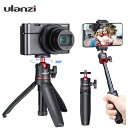
●「ミニ三脚」使用で動画のクオリティをUP
●動画の長さは15~30秒程度が最適(CM位の長さ)
マイポケットを使うともっとタイムラプス動画が楽しめるみたいですね。
▼タイムプラス動画撮影例
▼【ドローン・タイムラプス】上棟の様子をMAVIC2PROのタイムラプスで記録
●出典・参考・引用